چرا هاب USB هارد اکسترنال را نمیشناسد؟ علتها و راهحلها

هارد اکسترنال از طریق هاب USB شناسایی نمیشود؟ در این راهنما، مشکلات تغذیه، کابل، درگاه و تنظیمات ویندوز را مرحلهبهمرحله بررسی میکنیم.
چرا هاب USB هارد اکسترنال را نمیشناسد؟ علتها و راهحلها
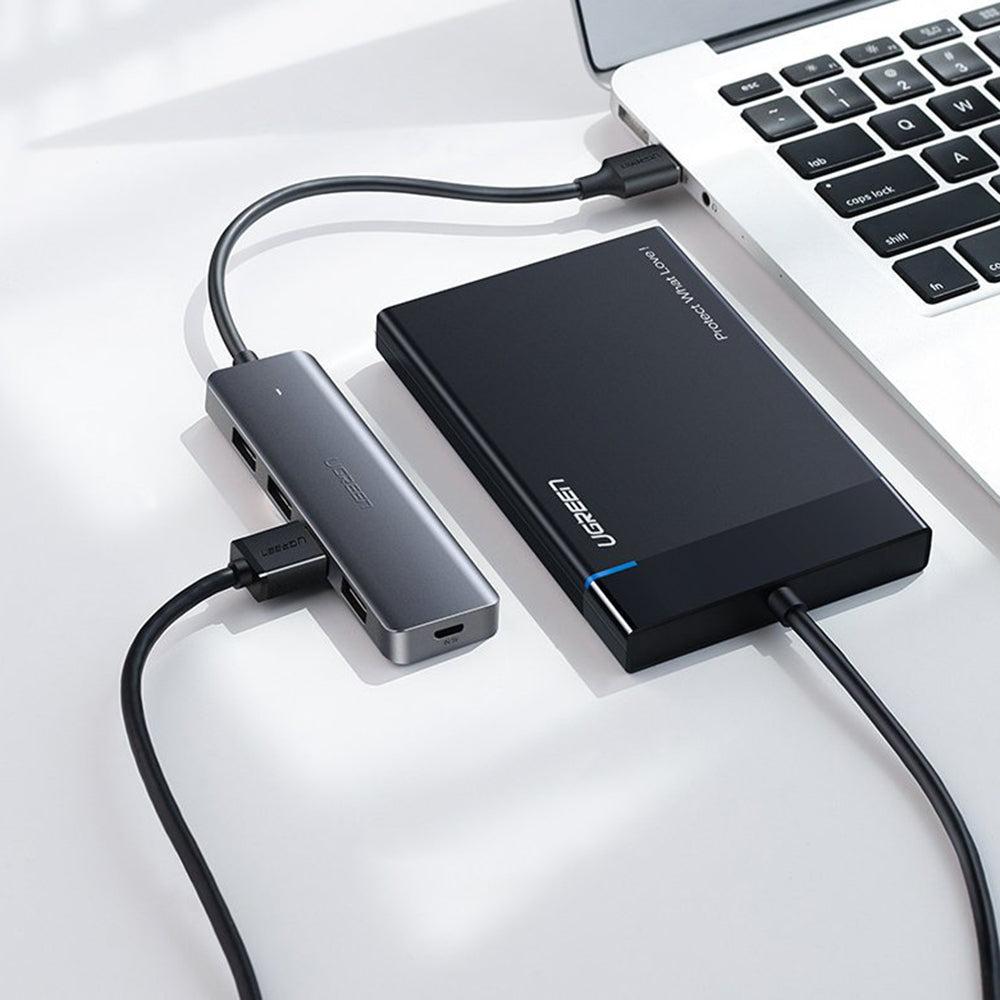
هارد اکسترنال را به هاب USB وصل کردهاید، اما در کامپیوتر نمایش داده نمیشود؟ شاید چراغ هارد روشن باشد، صدای اتصال ویندوز شنیده شود یا دستگاه مرتب قطع و وصل شود؛ بااینحال به فایلها دسترسی نداشته باشید.
شناسایینشدن هارد اکسترنال از طریق هاب USB میتواند به تأمین برق ناکافی، کابل معیوب، مشکل درگاه، محدودیت هاب یا تنظیمات سیستمعامل مربوط باشد. بنابراین این اتفاق لزوماً بهمعنای خرابی هارد یا هاب نیست.
اولین آزمایش این است: هاب را از مسیر خارج کنید و هارد را مستقیماً به کامپیوتر وصل کنید. نتیجه این آزمایش مشخص میکند عیبیابی را از کجا ادامه دهید.
هشدار درباره اطلاعات: اگر هارد حاوی فایلهای مهم است، برای رفع مشکل روی گزینههای Format، Initialize یا New Simple Volume کلیک نکنید. این عملیات ممکن است اطلاعات یا ساختار لازم برای بازیابی آنها را تغییر دهد.
راهنمای سریع تشخیص مشکل
| نشانه | احتمال قابلبررسی | اولین اقدام |
|---|---|---|
| هارد مستقیم کار میکند، اما با هاب نه | مشکل هاب، تغذیه یا کابل اتصال آن | هارد را بهتنهایی به هاب وصل کنید |
| با اتصال وسیله دیگری، هارد قطع میشود | محدودیت تغذیه یا مشکل هاب | وسایل غیرضروری را جدا کنید |
| چراغ هارد روشن است، اما درایو دیده نمیشود | مشکل ارتباط داده یا شناسایی در ویندوز | کابل و Disk Management را بررسی کنید |
| هارد در هیچ درگاهی شناسایی نمیشود | مشکل کابل، تغذیه، قاب یا خود هارد | کابل سالم و کامپیوتر دیگری را امتحان کنید |
| پس از بیدارشدن لپتاپ از Sleep قطع میشود | مشکل مدیریت انرژی یا درایور | اتصال مستقیم و بهروزرسانی رسمی را بررسی کنید |
این نشانهها تشخیص قطعی نیستند؛ بهتر است در هر مرحله فقط یک عامل را تغییر دهید.
۱. هاب برق کافی به هارد نمیرساند
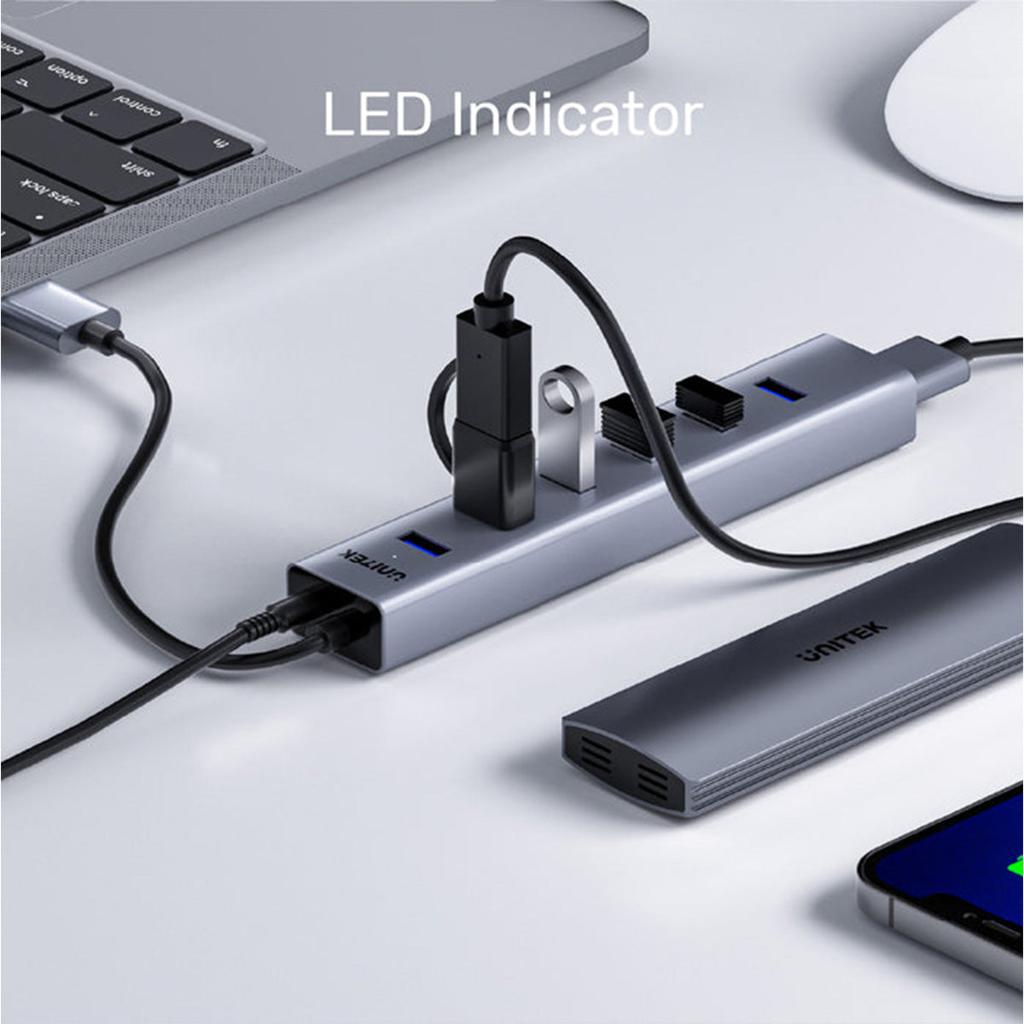
بسیاری از هاردهای اکسترنال قابلحمل، برق خود را از USB دریافت میکنند. هاب بدون آداپتور نیز انرژی خود را از درگاه کامپیوتر میگیرد و بین دستگاههای متصل تقسیم میکند.
اگر هارد، گوشی و چند وسیله دیگر را همزمان به هاب وصل کنید، ممکن است توان قابلدسترس برای عملکرد پایدار هارد کافی نباشد. روشنشدن چراغ هارد هم بهتنهایی ثابت نمیکند که تغذیه و ارتباط داده درست کار میکنند.
چه کار کنیم؟
- وسایل غیرضروری را از هاب جدا کنید و فقط هارد را متصل نگه دارید.
- هارد را مستقیماً به یک درگاه سالم روی کامپیوتر وصل کنید.
- اگر هارد آداپتور مستقل دارد، اتصال و مشخصات آداپتور اصلی آن را بررسی کنید.
- اگر به اتصال چند دستگاه نیاز دارید، هاب دارای تغذیه مستقل و مناسب تجهیزات خود را بررسی کنید.
توجه: وجود درگاه USB-C با عبارت PD روی یک هاب، بهتنهایی تضمین نمیکند که توان کافی به تمام خروجیهای USB آن میرسد. قابلیت شارژ لپتاپ و توان خروجی درگاههای جانبی باید جداگانه در مشخصات سازنده بررسی شوند.
۲. کابل هارد یا کابل رابط مشکل دارد
کابل آسیبدیده، اتصال لق یا کابل افزایش طول نامناسب میتواند باعث شناسایینشدن هارد و قطعووصلی شود. راهنمای مایکروسافت نیز آزمایش کابل دیگر و اتصال مستقیم به درگاه کامپیوتر را از مراحل عیبیابی پیشنهاد میکند. راهنمای مایکروسافت
چه کار کنیم؟
- کابل هارد را با یک کابل سالم، سازگار و دارای قابلیت انتقال داده جایگزین کنید.
- کابل افزایش طول و تبدیلهای غیرضروری را موقتاً حذف کنید.
- سوکتها را از نظر آسیبدیدگی یا لقبودن بررسی کنید؛ چیزی داخل درگاه فرو نکنید.
- اگر کابل هاب جداشدنی است، آن را هم بررسی کنید.
کابل را از نظر سازگاری و کیفیت انتخاب کنید، نه فقط ظاهر یا عبارتهایی مانند «فست شارژ».
۳. هاب یا یکی از درگاههای آن مشکل دارد
اگر هارد با همان کابل مستقیماً کار میکند، اما از طریق هاب شناسایی نمیشود، مسیر اتصال هاب نیاز به بررسی دارد. بااینحال، هنوز نمیتوان نتیجه گرفت که هاب حتماً خراب است؛ مشکل میتواند به تغذیه یا سازگاری هم مربوط باشد.
آزمایش مرحلهبهمرحله
- هارد را به خروجی دیگری از هاب وصل کنید.
- هاب را به درگاه دیگری روی کامپیوتر متصل کنید.
- یک فلش سالم را روی همان خروجی هاب امتحان کنید.
- در صورت امکان، هاب و هارد را روی کامپیوتر دیگری آزمایش کنید.
کارکردن موس یا کیبورد روی هاب، سلامت کامل آن برای اتصال هارد را ثابت نمیکند. نیاز تغذیه و نوع ارتباط این دستگاهها یکسان نیست.
۴. هارد شناسایی شده، اما در File Explorer دیده نمیشود
گاهی مشکل از «نشناختن هارد» نیست؛ ویندوز دیسک را شناسایی کرده، اما آن را مانند یک درایو معمولی نمایش نمیدهد.
برای بررسی در ویندوز ۱۰ یا ۱۱:
- روی دکمه Start راستکلیک کنید.
- وارد Disk Management شوید.
- دیسک موردنظر را با دقت، براساس ظرفیت و مشخصات آن پیدا کنید.
اگر پارتیشن سالم است، اما حرف درایو ندارد
اگر پارتیشن اطلاعاتی هارد، فایلسیستم قابلشناسایی دارد و بدون حرفی مثل E: یا F: نمایش داده میشود، ممکن است اختصاصدادن حرف درایو مشکل نمایش را برطرف کند:
راستکلیک روی پارتیشن ← Change Drive Letter and Paths ← Add
این کار را فقط پس از شناسایی درست پارتیشن انجام دهید. پارتیشنهای EFI و Recovery را تغییر ندهید.
اگر RAW، Unallocated یا Not Initialized دیده میشود
اگر این هارد قبلاً فایل داشته است، فرمت، ساخت پارتیشن یا Initialize را راهحل اولیه در نظر نگیرید. این وضعیت میتواند به مشکل ساختار دیسک یا خرابی مربوط باشد و لازم است با توجه به اهمیت اطلاعات بررسی شود. مایکروسافت نیز درباره فرمتکردن یا ساخت حجم جدید هنگام نیاز به بازیابی فایلها هشدار میدهد. راهنمای مایکروسافت
۵. مشکل از درایور یا مدیریت انرژی است
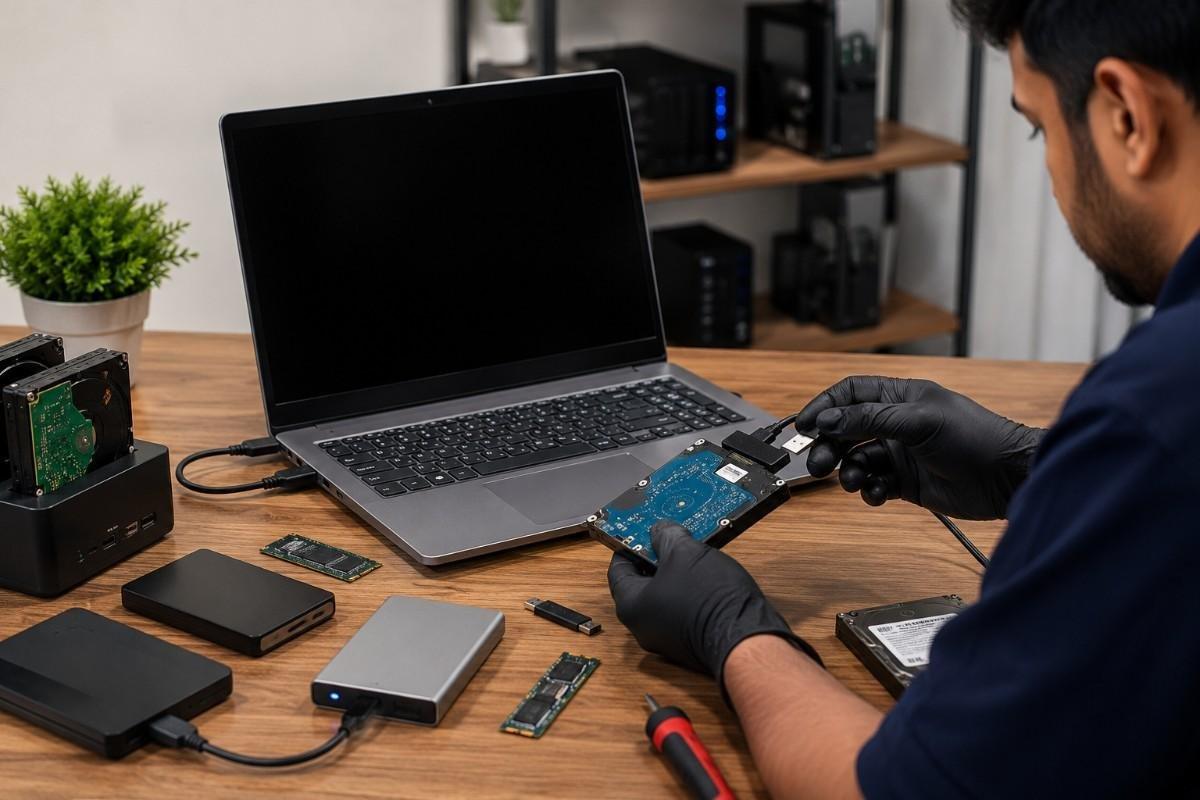
اگر هارد و هاب روی کامپیوتر دیگری درست کار میکنند، یا مشکل بیشتر پس از Sleep رخ میدهد، تنظیمات و نرمافزارهای سیستم را هم بررسی کنید.
اقدامهای اولیه عبارتاند از:
- کامپیوتر را یکبار Restart کنید.
- بهروزرسانیهای رسمی ویندوز را بررسی کنید.
- در Device Manager بهدنبال علامت هشدار کنار دستگاه مرتبط بگردید و متن خطا را بخوانید.
- درایورهای چیپست و USB را فقط از وبسایت رسمی سازنده لپتاپ یا مادربرد دریافت کنید.
از حذف گروهی کنترلرهای USB یا نصب برنامههای ناشناس «آپدیت درایور» خودداری کنید. تغییر تنظیمات صرفهجویی انرژی نیز بهتر است هدفمند، موقت و مطابق راهنمای سازنده انجام شود.
آیا USB 2.0 باعث شناسایینشدن هارد میشود؟
USB 2.0 بودن هاب، بهتنهایی بهمعنای شناسایینشدن هارد USB 3.0 نیست. در بسیاری از تجهیزات سازگار، اتصال با سرعت پایینتر برقرار میشود.
بااینحال، برای جابهجایی فایلهای حجیم، هاب USB 3.x سازگار معمولاً انتخاب مناسبتری است. باید توجه داشت که:
- سرعت ارتباط با توان برقرسانی یک موضوع نیست.
- USB 3.x بودن، تغذیه کافی برای چند هارد را تضمین نمیکند.
- رنگ آبی درگاه، بهتنهایی معیار قطعی تشخیص قابلیت آن نیست.
- سرعت نهایی به هارد، کابل، هاب، درگاه کامپیوتر و دستگاههای همزمان وابسته است.
چه زمانی آزمایش را متوقف کنیم؟
اگر هارد صدای کلیک غیرعادی دارد، ضربه خورده، بوی سوختگی میدهد یا مرتب تلاش میکند روشن شود و دوباره از کار میافتد، ادامه آزمایشهای مکرر مناسب نیست.
در این شرایط، بهخصوص وقتی اطلاعات مهمی روی هارد دارید:
- دستگاه را باز نکنید.
- فرمت یا ابزارهای تعمیرِ تغییردهنده اطلاعات اجرا نکنید.
- برای بررسی تخصصی و در صورت نیاز بازیابی اطلاعات اقدام کنید.
هنگام خرید هاب برای هارد اکسترنال به چه نکاتی توجه کنیم؟
اگر بررسیها نشان داد هاب فعلی برای کاربرد شما مناسب نیست، پیش از خرید این موارد را کنترل کنید:
- استاندارد انتقال داده: متناسب با هارد و درگاه کامپیوتر.
- نوع اتصال: USB-A یا USB-C سازگار با دستگاه.
- تغذیه: توان خروجی اعلامشده و امکان تغذیه مستقل، در صورت نیاز.
- تعداد دستگاههای همزمان: بهویژه هاردها و وسایل پرمصرف.
- کیفیت کابل و اتصالات: اتصال محکم و مشخصات روشن.
- ضمانت و پشتیبانی: امکان بررسی سازگاری پیش از خرید.
برای مشاهده گزینهها میتوانید به بخش هاب، مبدل و داکینگ USB هیراد شاپ مراجعه کنید. هنگام انتخاب، مدل هارد، مدل لپتاپ و تعداد وسایل متصل را اعلام کنید تا سازگاری دقیقتر بررسی شود.
پرسشهای متداول
چرا فلش روی هاب کار میکند، اما هارد نه؟
یکی از احتمالها تفاوت نیاز تغذیه است؛ بااینحال کابل، درگاه و خود هارد هم باید بررسی شوند. کارکردن فلش بهتنهایی برای تشخیص کافی نیست.
آیا روشنشدن چراغ هارد یعنی هارد سالم است؟
خیر. چراغ نشان میدهد دستکم بخشی از مدار برق دریافت میکند، اما سلامت دیسک و ارتباط داده را تأیید نمیکند.
آیا خرید هاب آداپتوردار مشکل را حتماً حل میکند؟
خیر. اگر علت، کمبود تغذیه باشد ممکن است کمک کند؛ اما کابل معیوب، خرابی هارد یا مشکل فایلسیستم با تعویض هاب برطرف نمیشود.
آیا برای شناسایی هارد باید آن را فرمت کنیم؟
خیر. فرمت اقدام اولیه عیبیابی نیست. اگر اطلاعات لازم دارید، ابتدا اتصال، کابل و وضعیت شناسایی دیسک را بررسی کنید.
جمعبندی
برای رفع مشکل شناسایینشدن هارد اکسترنال در هاب USB، ابتدا هارد را مستقیماً به کامپیوتر وصل کنید. سپس کابل، تغذیه، درگاههای هاب و وضعیت دیسک در ویندوز را بررسی کنید.
اگر هارد مستقیم کار میکند، بررسی را روی مسیر هاب متمرکز کنید. اگر مستقیم هم شناسایی نمیشود، نباید مشکل را فقط به هاب نسبت بدهید. در تمام مراحل، حفظ اطلاعات از سریعتر وصلشدن دستگاه مهمتر است.